


وجود غلط املایی ساده در اسلاید میتواند از حرفهای بودن ارائه کم کرده و توجه مخاطب را به جای محتوا، به اشتباهات متن جلب نماید. تصحیح غلط املایی در پاورپوینت در فایلهای چند اسلایدی، به خصوص زمانی که حجم متن زیاد باشد، همیشه آسان نیست. از این رو پاورپوینت با ابزارهای بررسی املایی (Spelling)، پیدا کردن و اصلاح بسیاری از این اشتباهات را سادهتر کرده است. در ادامه این مطلب از سایت هوش پوینت، روشهای مختلف اصلاح کردن غلطهای املایی هنگام تایپ و به صورت تک تک را بررسی میکنیم.
آموزش تصحیح غلط املایی در پاورپوینت
وجود غلط املایی در متن اسلایدها میتواند از کیفیت یک ارائه حرفهای کم کند. پاورپوینت برای پیدا کردن این اشتباهات، ابزار Spelling را در اختیار کاربران قرار داده است. با کمک این قابلیت میتوانید متن اسلایدها را بررسی کرده و در صورت وجود خطا، کلمات را به شکل صحیح تغییر دهید.
روش استفاده از Spelling برای تصحیح غلط املایی
برای بررسی و اصلاح غلطهای املایی، مراحل زیر را انجام دهید:
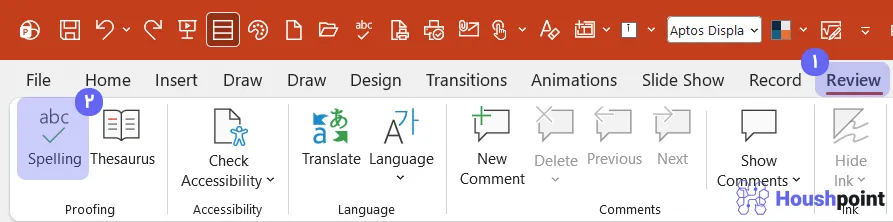
- از سربرگ Review، وارد بخش Proofing شده و روی گزینه Spelling بزنید.
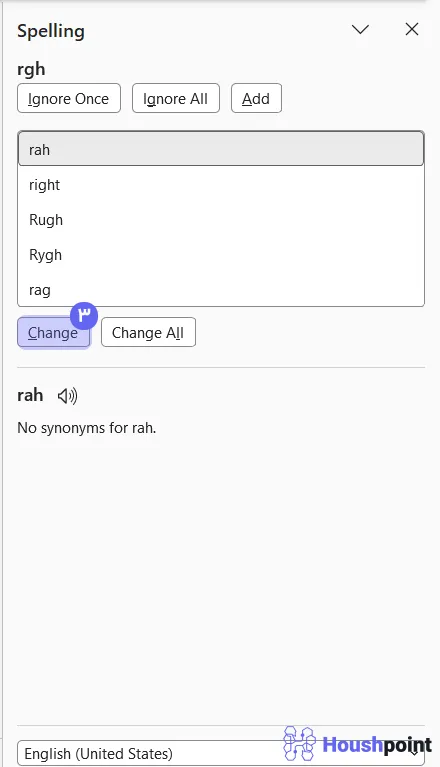
- پنجره بررسی املایی باز میشود و پاورپوینت کلمات مشکوک را به همراه پیشنهادهای اصلاحی نمایش میدهد.
- کلمه صحیح را از میان پیشنهادها انتخاب کرده و روی Change بزنید.
- پاورپوینت بررسی متن را ادامه میدهد و سایر موارد را نیز به ترتیب نمایش میدهد.
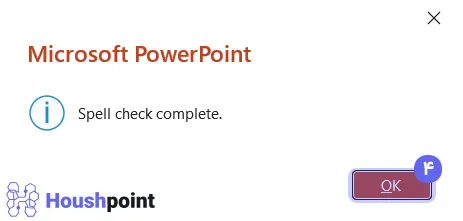
- پس از پایان بررسی، پیام اتمام عملیات نمایش داده شده که با زدن روی OK میتوانید آن را ببندید.
این روش برای فایلهایی با اسلایدهای زیاد، کاربردیتر است؛ زیرا به جای بررسی دستی، پاورپوینت موارد مشکوک را تک تک در اختیارتان قرار میدهد.
اصلاح خودکار و سریع غلطهای املایی هنگام تایپ
پاورپوینت هنگام تایپ، کلمات اشتباه را تشخیص میدهد و زیر آنها یک خط قرمز میکشد. برای تصحیح غلط املایی در پاورپوینت در زمان تایپ، کافی است روی آن کلیک راست کرده و از بین پیشنهادهای نمایش داده شده، املای درست را انتخاب کنید.
کلمه انتخاب شده بلافاصله جایگزین میشود و نیازی به اجرای ابزار Spelling نخواهید داشت. این روش برای اصلاح اشتباهات در حین طراحی اسلاید مناسب است.
نادیده گرفتن غلطهای املایی در پاورپوینت
در برخی مواقع پاورپوینت یک کلمه درست را هم اشتباه تشخیص میدهد؛ مثلا نام افراد، برندها یا اصطلاحات تخصصی شاید در فرهنگ لغت برنامه نباشند. در این صورت ب جای تغییر کلمه، از گزینههای Spelling استفاده کنید:
گزینه | کاربرد |
Change | جایگزین کردن کلمه با املای صحیح |
Change All | اصلاح تمام موارد مشابه در ارائه |
Ignore | نادیده گرفتن یک مورد خاص |
Ignore All | نادیده گرفتن تمام موارد مشابه |
Add to Dictionary | اضافه کردن کلمه صحیح به فرهنگ لغت |
شخصیسازی و تنظیمات بررسی املایی در پاورپوینت
در پاورپوینت میتوانید تنظیمات بررسی املایی را تغییر دهید. این گزینهها در بخش Proofing قرار دارند وتوانسته آنها را مطابق نیاز خود ویرایش کنید.
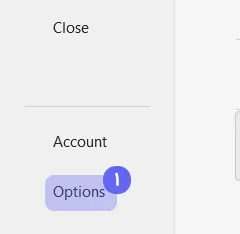
برای ورود به این بخش، ابتدا از منوی File گزینه Options را انتخاب کنید. سپس از پنل سمت چپ روی Proofing بزنید. در این قسمت میتوانید گزینههای مربوط به بررسی املایی و دستور زبان را تغییر داده و در پایان با انتخاب OK تنظیمات را ذخیره کنید.
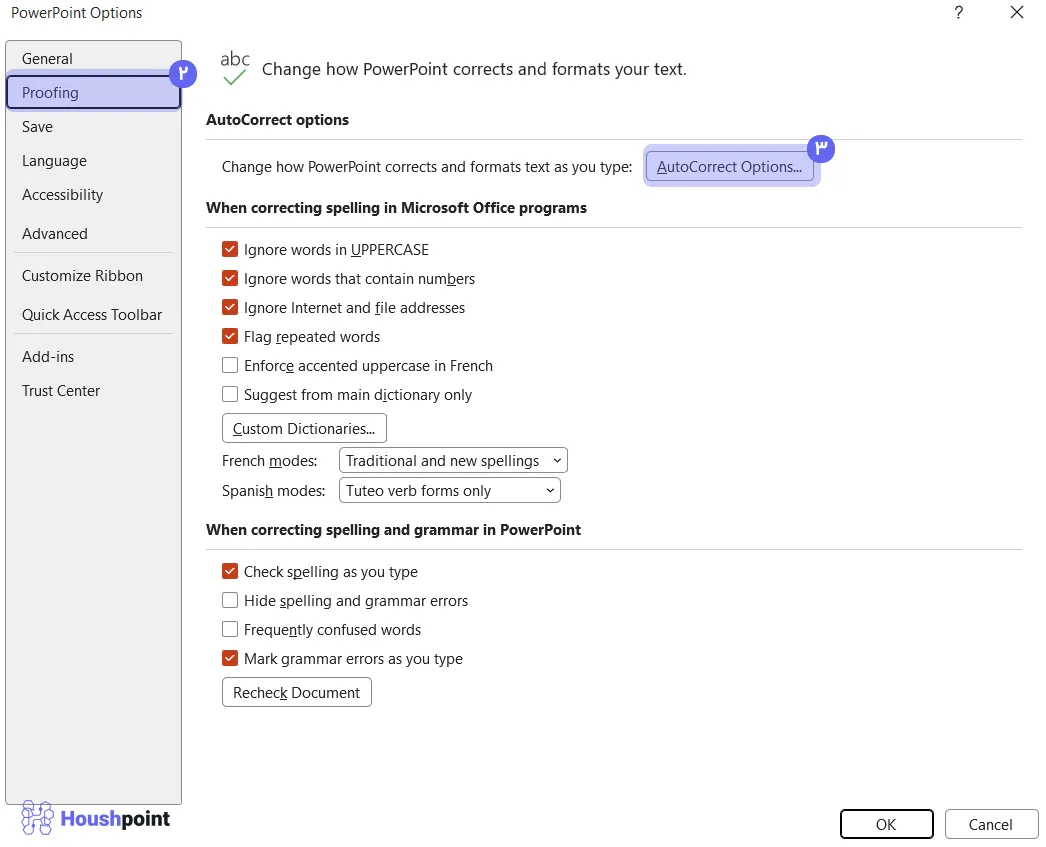
از این بخش میتوان گزینههایی مانند Autcorrect Options را کنترل کرد. همچنین در نسخههایی که این قابلیت را پشتیبانی میکنند، تنظیمات مربوط به Grammar Check نیز قرار دارد.
چگونه زبان فارسی را برای بررسی املایی پاورپوینت تنظیم کنیم؟
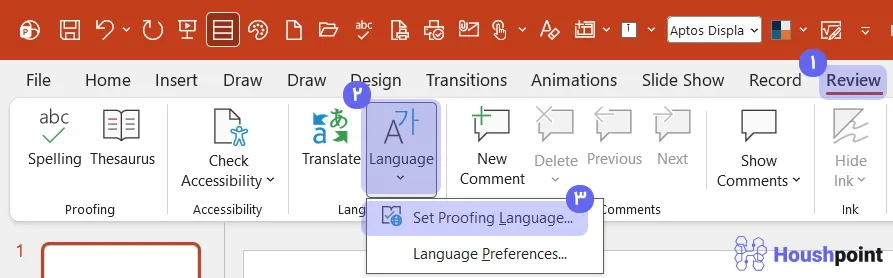
برای تشخیص و تصحیح غلط املایی در پاورپوینت برای زبان فارسی، مراحل زیر را انجام دهید:
- وارد سربرگ Review شوید.
- روی گزینه Language کلیک نمایید.
- گزینه Set Proofing Language را انتخاب کنید.
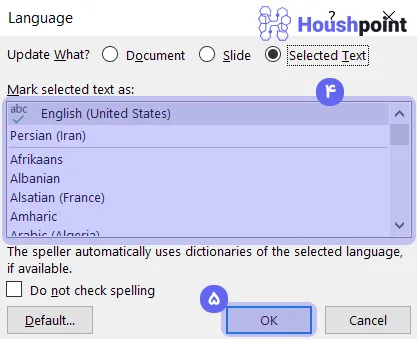
- زبان مورد نظر را انتخاب کرده و روی OK بزنید.
چگونه خط قرمز زیر کلمات در پاورپوینت را حذف کنیم؟
اگر نمیخواهید خط قرمز زیر کلمات نمایش داده شود، میتوانید آن را برای یک کلمه خاص بردارید یا بررسی املایی را به طور کامل غیرفعال کنید.
حذف خط قرمز برای یک کلمه
اگر در صورت درست بودن کلمه، باز پاورپوینت آن را اشتباه تشخیص داد، روی آن راست کلیک کرده و گزینه Ignore را بزنید. در این حالت خط قرمز همان کلمه حذف میشود.
غیرفعال کردن بررسی املایی
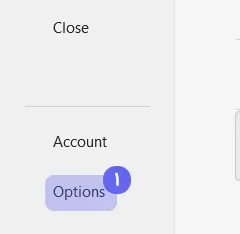
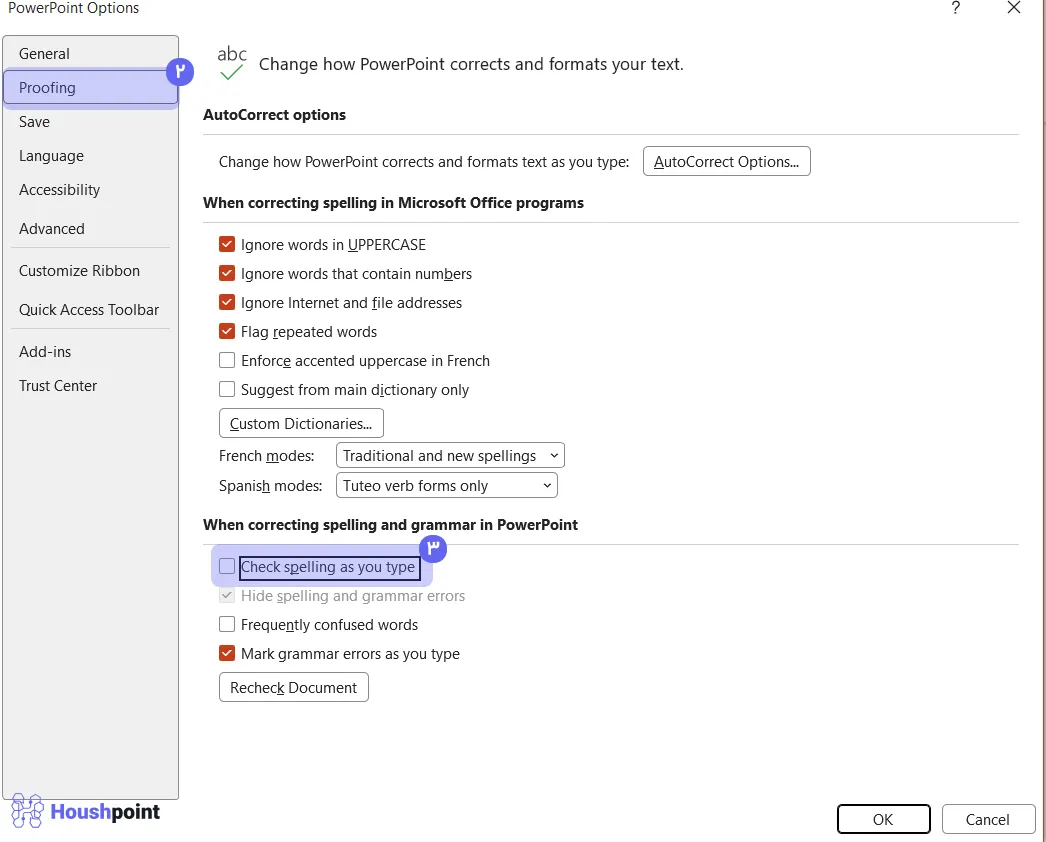
برای حذف خط قرمز از تمام متنهای پاورپوینت، از تب File بر روی بخش Options بزنید و گزینه Proofing را انتخاب کنید. سپس تیک گزینه Check spelling as you type را بردارید و روی OK بزنید. با این کار تصحیح غلط املایی در پاورپوینت هنگام تایپ غیرفعال میشود.
نکات مهم برای جلوگیری از غلط املایی در اسلایدها
برای داشتن اسلایدهایی بدون غلط املایی، چند نکته ساده را در نظر داشته باشید:
- قبل از ارائه، تمام متن اسلایدها را یکبار بررسی کنید.
- هنگام استفاده از Spelling، پیشنهادهای پاورپوینت را در نظر بگیرید.
- در مورد نامها و اصطلاحات تخصصی، قبل از تغییر کلمه از درست بودن آن مطمئن شوید.
- در متنهای فارسی، نیم فاصله و شکل درست کلمات را بررسی کنید.
- فقط به بررسی خودکار پاورپوینت اکتفا نکرده و متن را خودتان هم بخوانید.
- در پایان، اسلایدها را در حالت Slide Show قرار داده تا اشتباهات احتمالی را راحتتر ببینید.
جمع بندی
تصحیح غلط املایی در پاورپوینت یکی از مراحل مهم آماده کردن اسلایدها پیش از ارائه است. با استفاده از ابزار Spelling، بررسی خط قرمز زیر کلمات و تنظیم زبان متن، میتوان بسیاری از اشتباهات املایی را اصلاح کرد. همچنین اگر برای ساخت سریعتر اسلایدها از هوش مصنوعی ساخت پاورپوینت فارسی هوش پوینت استفاده میکنید، متن نهایی را نیز از نظر املایی بررسی کرده تا ارائهای دقیق و حرفهای داشته باشید.