

موس لیزری در پاورپوینت (Laser Pointer) چیست؟
موس لیزری قابلیتی است که نشانگر معمولی موس را هنگام اجرای اسلایدها به یک نشانگر لیزری تبدیل میکند تا بخشهای مهم ارائه مانند متنها، تصاویر یا نمودارها را به راحتی به مخاطبان نشان دهید. این ویژگی که با نام لیزر پوینتر پاورپوینت نیز شناخته میشود، یک ابزار کاربردی برای تمرکز دادن نگاه مخاطب روی قسمتهای مهم اسلاید است و میتواند بدون پرزنتر جداگانه، تجربه ارائه را حرفهایتر کند.
آموزش دو روش آسان تبدیل موس به لیزر در پاورپوینت
برای تبدیل نشانگر موس به لیزر در پاورپوینت، نیازی به نصب ابزار اضافی ندارید. خود پاورپوینت این قابلیت را در حالت ارائه (Slide Show) داشته و با چند مرحله ساده میتوانید از آن برای مشخص کردن بخشهای مهم اسلاید استفاده کنید. در ادامه دو روش کاربردی برای فعال کردن نشانگر پاورپوینت را آموزش میدهیم.
روش اول: تبدیل موس به لیزر از طریق تنظیمات پاورپوینت
- ابتدا فایل ارائه خود را باز کرده و وارد حالت نمایش اسلاید (Slide Show) شوید. برای اجرای سریع ارائه میتوانید از کلید F5 نیز استفاده کنید.
- پس از شروع نمایش، نشانگر موس را روی اسلاید قرار دهید.
- روی صفحه راست کلیک کنید تا منوی تنظیمات نمایش باز شود.
- از بخش Pointer Options گزینه Laser Pointer را انتخاب کنید.
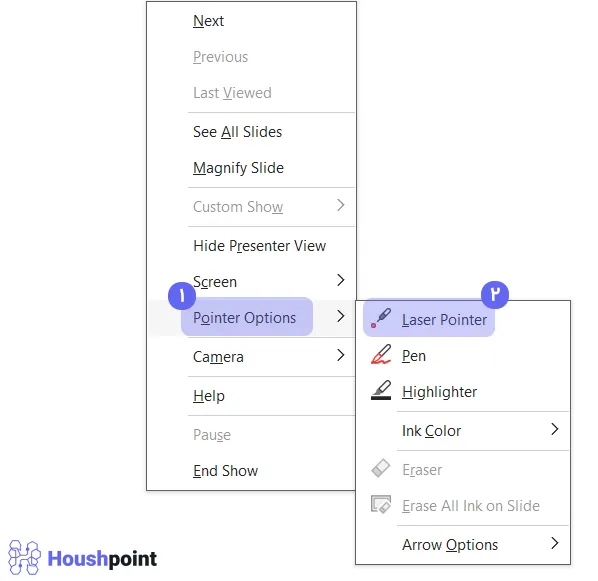
سپس نشانگر موس شما به یک نقطه لیزری تبدیل شده و میتوانید برای تاکید روی بخشهای مختلف اسلاید از آن استفاده کنید.
روش دوم: فعال کردن لیزر پوینتر با میانبر کیبورد
اگر به دنبال راه سریعتری برای تبدیل موس به لیزر در پاورپوینت (Mouse into Laser Pointer) هستید، از ترکیب کلیدهای کیبورد و موس استفاده کنید:
- ابتدا ارائه پاورپوینت را در حالت Slide Show اجرا کنید.
- کلید Ctrl را روی صفحه کلید نگه دارید.
- همزمان دکمه چپ موس را فشار داده و حرکت دهید.
- در این حالت نشانگر موس به صورت موقت مانند یک لیزر عمل کرده و توانسته آن را روی بخشهای مختلف اسلاید حرکت دهید.
البته در این روش، با رها کردن کلید Ctrl یا دکمه موس، حالت لیزری نیز غیرفعال میشود و نشانگر به حالت عادی بازمیگردد. این روش برای زمانی مناسب است که قصد دارید در یک بخش کوتاه از ارائه، نکتهای را برای مخاطبان برجسته کنید.
چگونه رنگ لیزر پوینتر را در پاورپوینت تغییر دهیم؟
به صورت پیشفرض، رنگ نشانگر لیزر پاورپوینت قرمز است؛ که شاید در بعضی اسلایدها به دلیل استفاده از پس زمینههای تیره یا رنگهای مشابه، به خوبی دیده نشود. در این صورت رنگ لیزر پوینتر را تغییر داده تا هنگام ارائه، توجه مخاطبان راحتتر به بخش مورد نظر جلب شود.
برای تغییر رنگ لیزر، ابتدا وارد تب Slide Show شوید و بر روی گزینه Set Up Slide Show بزنید. در پنجره باز شده، از بخش Show options گزینه Laser pointer color را پیدا کرده و رنگ دلخواه خود را انتخاب کنید. پاورپوینت امکان انتخاب سه رنگ قرمز، سبز و آبی را برای لیزر پوینتر دارد. پس از انتخاب رنگ مورد نظر، روی OK کلیک کرده تا تنظیمات ذخیره شود.
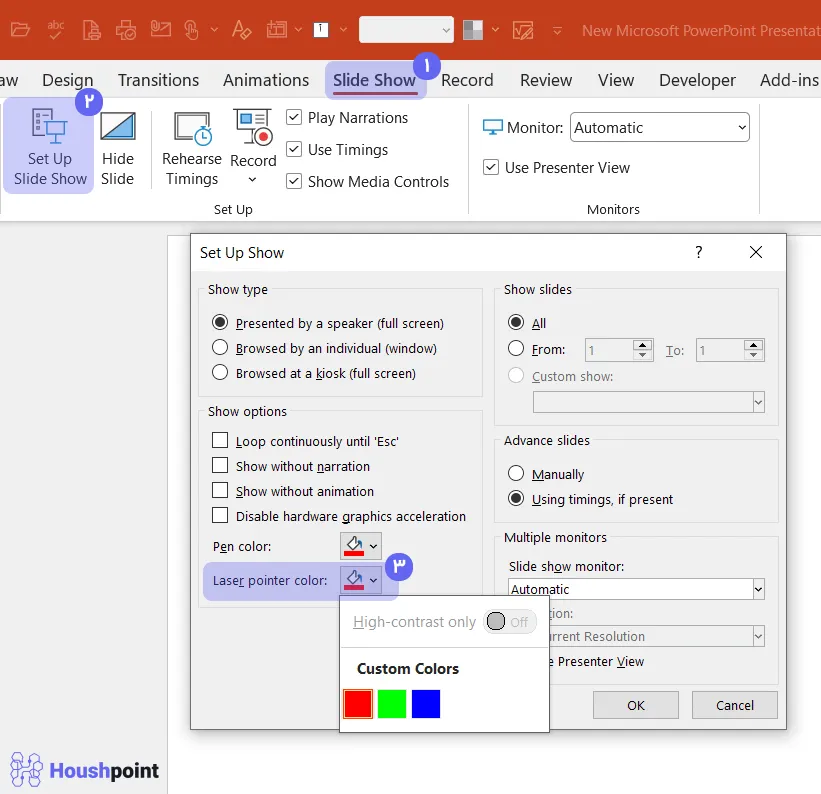
اگر بعد از تبدیل موس به لیزر در پاورپوینت و تغییر رنگ آن، نشانگر لیزری همچنان به خوبی قابل مشاهده نبود، باید رنگ پس زمینه یا عناصر گرافیکی اسلاید را تغییر داده تا کنتراست بیشتری بین لیزر و محتوای صفحه ایجاد شود.
اگر نشانگر لیزر پاورپوینت کار نکرد چه کنیم؟
اگر لیزر پوینتر پاورپوینت فعال نمیشود، موارد زیر را بررسی کنید:
- فعال بودن حالت Slide Show: قابلیت لیزر موس فقط هنگام اجرای ارائه و نمایش اسلایدها کار میکند، بنابراین فایل باید در حالت نمایش اجرا شده باشد.
- گزینه Pointer Options: در حالت ارائه روی اسلاید راست کلیک کرده تا گزینه Pointer Options در دسترس باشد.
- نسخه پاورپوینت: در برخی نسخههای قدیمیتر، بعضی قابلیتهای ارائه محدود میباشند؛ استفاده از نسخههای جدیدتر، مشکل را برطرف خواهد کرد.
- عملکرد موس: اگر راست کلیک یا حرکت نشانگر موس درست کار نکند، امکان استفاده از لیزر پوینتر نیز وجود ندارد.
- بررسی تنظیمات نمایش اسلاید: در صورت فعال نبودن گزینههای مربوط به نشانگر، تنظیمات Slide Show را بررسی و دوباره امتحان کنید.
سخن آخر
برای تبدیل موس به لیزر در پاورپوینت، میتوانید از قابلیت Laser Pointer در حالت نمایش اسلاید استفاده کنید و نشانگر معمولی موس را به یک نقطه لیزری تبدیل کنید. این ابزار موجب شده بخشهای مهم اسلاید را هنگام ارائه به مخاطبان نشان دهید. البته یک پاورپوینت حرفهای تنها به ابزارهای ارائه محدود نیست و طراحی مناسب، ساختار محتوا و چیدمان اسلایدها نیز اهمیت زیادی دارند. وبسایت هوش پوینت با ساخت پاورپوینت با هوش مصنوعی، میتواند در ایجاد سریعتر و سادهتر ارائه به شما کمک کند.