
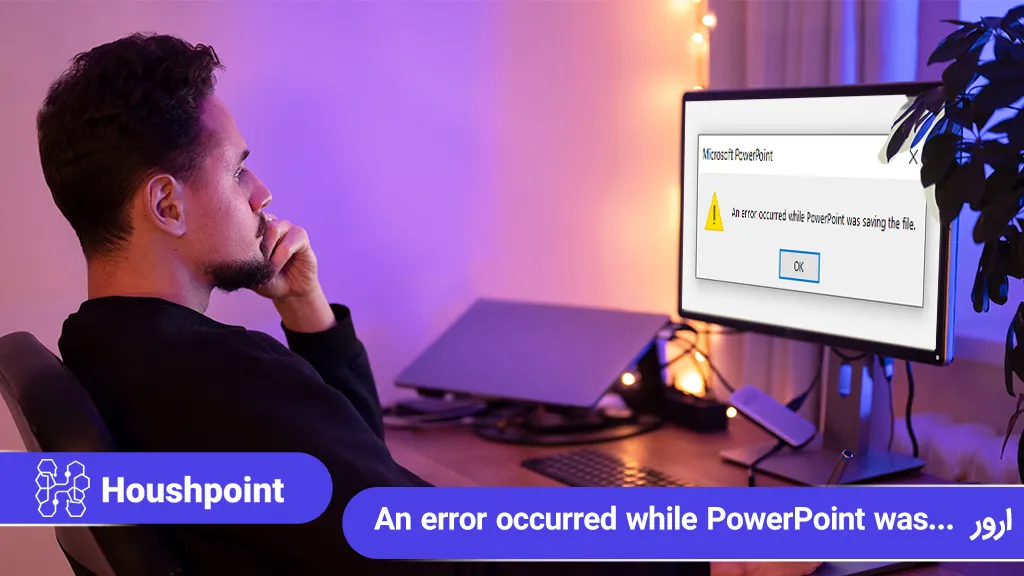

گاهی هنگام ذخیره فایل پاورپوینت با ارور An error occurred while PowerPoint was saving the file در پاورپوینت مواجه میشوید و تغییرات انجام شده سیو نمیشوند. این خطا شاید به محل ذخیره فایل، دسترسیهای سیستم، خود فایل پاورپوینت یا حتی نصب Office مربوط باشد. در این مطلب از وبسایت هوش پوینت، رایجترین دلایل این مشکل و روشهای رفع ارور ذخیره نشدن فایل پاورپوینت را قدم به قدم بررسی میکنیم.
چرا فایل پاورپوینت ذخیره نمیشود؟
ارور ذخیره نشدن فایل پاورپوینت میتواند به دلایل مختلفی ایجاد شود. مهمترین علتها عبارتند از:
- مشکل در محل ذخیره فایل: پوشه، درایو، فضای ابری یا مسیر شبکه ممکن است اجازه ذخیره فایل را ندهد.
- نداشتن دسترسی لازم: اگر دسترسی نوشتن در پوشه وجود نداشته باشد، پاورپوینت قادر به ذخیره تغییرات فایل نخواهد بود.
- طولانی بودن نام فایل یا مسیر: نام طولانی یا استفاده از کاراکترهای نامناسب در نام فایل و مسیر ذخیره میتواند باعث بروز خطا شود.
- خراب شدن فایل پاورپوینت: گاهی مشکل در خود فایل یا یکی از عناصر موجود در اسلایدها، مانع ذخیره ارائه میشود.
- تداخل با برنامه یا فایل دیگر: باز بودن فایل در برنامهای دیگر یا استفاده هم زمان از آن در یک محیط اشتراکی نیز میتواند فرایند ذخیره را مختل کند.
۹ روش روشهای رفع ارور An error occurred while PowerPoint was saving the file
برای رفع خطای ذخیره نشدن فایل پاورپوینت، ابتدا راهکارهای سادهتر مانند تغییر محل ذخیره، ساختن فایل جدید و بررسی محتوای ارائه را امتحان کنید. در صورت نتیجه ندادن این کارها، میتوانید سراغ تنظیمات حساب کاربری یا تعمیر Microsoft Office بروید.
کوتاه کردن نام و مسیر ذخیره فایل پاورپوینت
یکی از سادهترین راهها برای رفع خطای ذخیره نشدن پاورپوینت، استفاده از Save As و انتخاب یک نام و مسیر سادهتر است. فایل را با نامی کوتاه ذخیره کرده و برای محل ذخیره، پوشهای مانند Desktop را انتخاب کنید. همچنین از نامهای بسیار طولانی یا کاراکترهای غیرضروری استفاده نکنید. اگر فایل در این شرایط بدون خطا ذخیره شد، پس مشکل از نام یا مسیر قبلی بوده است.
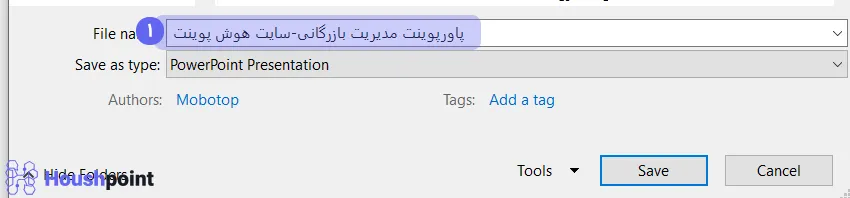
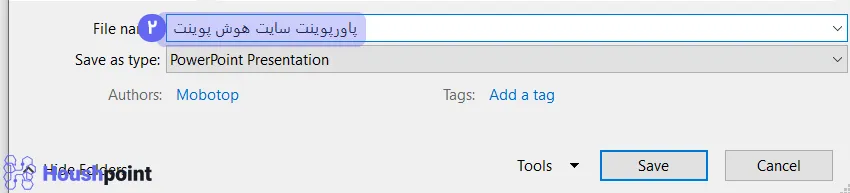
تغییر دادن محل ذخیره
اگر فایل را روی فلش، هارد اکسترنال، پوشه شبکه یا فضای ابری ذخیره میکنید، آن را روی حافظه داخلی کامپیوتر امتحان نمایید. برای این کار از مسیر File > Save As وارد بخش ذخیره فایل شوید و پوشه جدید را انتخاب کنید.
ذخیره کردن فایل در پاورپوینت جدید
در صورت وجود مشکل در خود فایل، باید محتوای آن را به فایل جدیدی منتقل کنید. ابتدا پاورپوینت جدیدی ساخته و اسلایدهای فایل را در آن کپی کرده و پاورپوینت جدید را با گزینه Save As ذخیره کنید.
اگر فقط یک یا چند اسلاید مشکل دارند، همان اسلایدها را بررسی و در صورت نیاز محتوای آنها را دوباره ایجاد کنید.
بررسی کردن عناصر موجود در اسلایدها
گاهی اوقات یک تصویر، ویدئو، فونت یا عنصر اضافهشده به ارائه باعث بروز ارور An error occurred while PowerPoint was saving the file در پاورپوینت میشود. اگر خطا بعد از اضافه کردن یک مورد خاص ظاهر شده است، آن عنصر را حذف کرده و دوباره فایل را ذخیره کنید.
بستن و باز کردن مجدد برنامه پاورپوینت
گاهی یک خطای موقتی در برنامه باعث ذخیره نشدن درست پاورپوینت میشود. در این شرایط پاورپوینت را بسته و دوباره اجرا کنید. اگر فایل هنوز باز است، قبل از بستن برنامه تا حد امکان یک نسخه از محتوای مهم آن را در فایل جدید ذخیره کنید.
اجرا کردن پاورپوینت در حالت Safe Mode
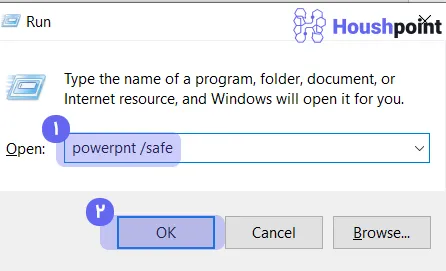
اگر مشکل از افزونهها یا تنظیمات پاورپوینت باشد، میتوانید برنامه را در Safe Mode اجرا کرده و دوباره ذخیره فایل را امتحان کنید. برای این کار:
- کلیدهای Windows + R را فشار دهید.
- عبارت powerpnt /safe را وارد کنید.
- روی OK بزنید.
- فایل پاورپوینت را باز کرده و دوباره آن را ذخیره کنید.
خارج شدن و ورود مجدد به حساب Microsoft
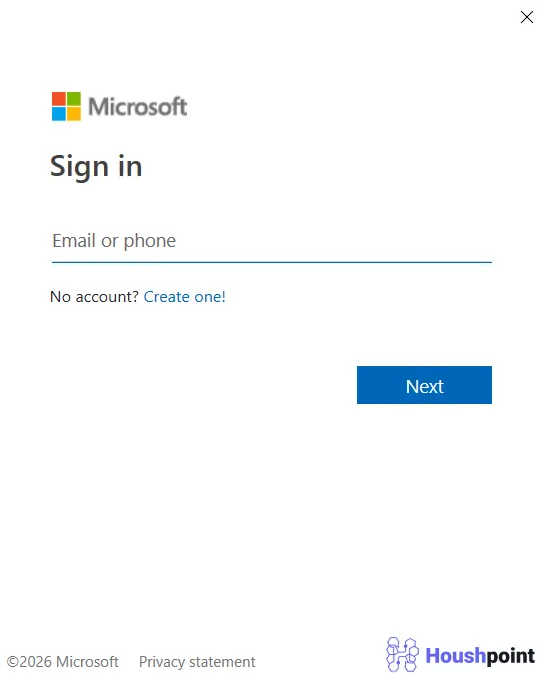
در بعضی شرایط، ارور An error occurred while PowerPoint was saving the file در پاورپوینت به دلیل اطلاعات حساب کاربری است. برای بررسی این مورد، پاورپوینت را باز کرده و از مسیر File > Account گزینه Sign Out را انتخاب کنید. پس از خروج از حساب، دوباره وارد حساب Microsoft خود شوید و ذخیره فایل را امتحان نمایید.
تعمیر کردن Microsoft Office
اگر روشهای قبلی مشکل را برطرف نکرد، شاید خود Office دچار مشکل شده باشد. در این حالت میتوانید برنامه را تعمیر کنید:
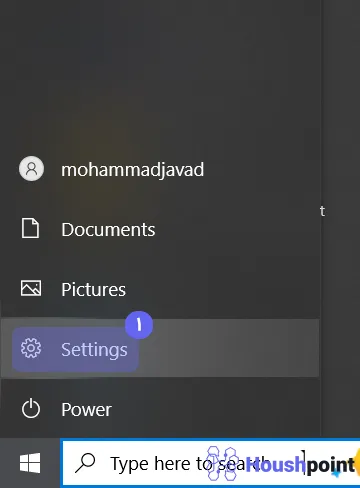
- وارد Settings ویندوز شوید.
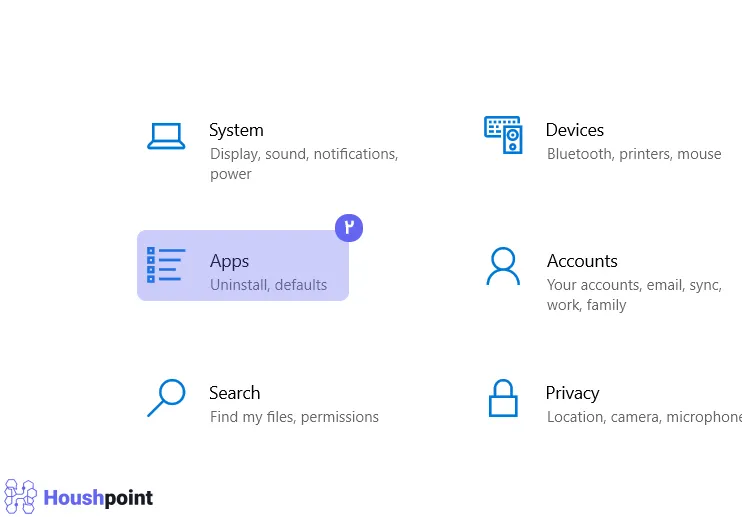
- روی Apps کلیک کنید.
- وارد بخش Installed Apps شوید.
- Microsoft ۳۶۵ یا Microsoft Office را پیدا کنید.
- روی سهنقطه کنار برنامه کلیک کرده و Modify را بزنید.
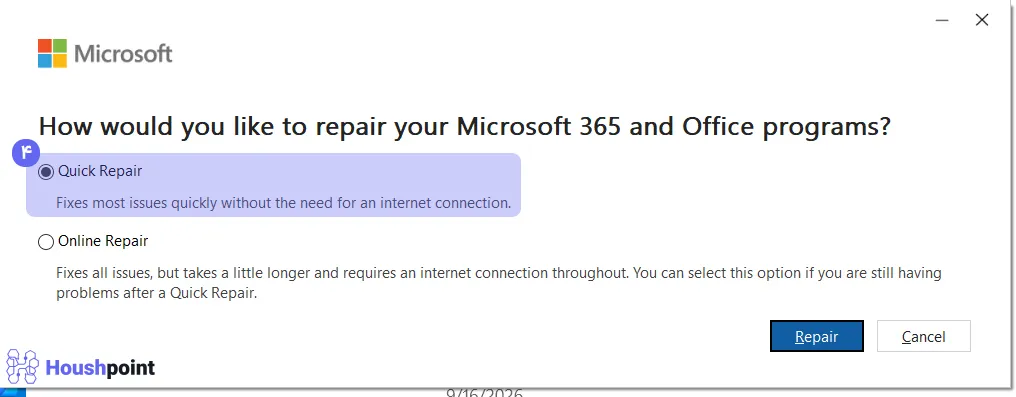
- در پنجره بازشده، گزینه Quick Repair را انتخاب و روی Repair کلیک کنید.
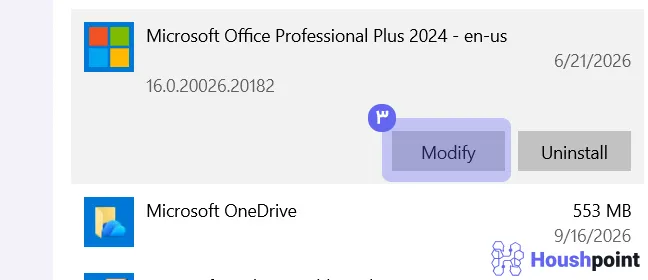
اگر با این روش مشکل برطرف نشد، دوباره همین مراحل را انجام دهید و این بار Online Repair را انتخاب کنید. این گزینه تعمیر کاملتری انجام داده و برای اجرای آن به اینترنت نیاز است.
نصب کردن دوباره Microsoft Office
اگر هیچکدام از روشهای بالا مشکل ذخیره نشدن فایل پاورپوینت را برطرف نکرد، شاید نصب Office دچار مشکل جددیتریست. در این صورت Microsoft Office را حذف کرده و پس از راه اندازی مجدد سیستم، نسخه رسمی و به روز آن را دوباره نصب کنید.
جمع بندی
ارور An error occurred while PowerPoint was saving the file، در بیشتر مواقع با تغییر محل ذخیره، ایجاد فایل جدید یا تعمیر Office برطرف میشود. اگر قصد دارید ساخت ارائه را بدون درگیری با مشکلاتی مثل تنظیم و طراحی اسلایدها انجام دهید، ابزارهای هوش مصنوعی ساخت پاورپوینت فارسی هوش پوینت میتوانند در آماده سازی سریع ارائه به شما کمک کنند.